EnKonto in Claude, ChatGPT und Copilot Studio nutzen
EnKonto hat einen MCP-Server unter https://app.enkonto.com/mcp. Fügen Sie ihn in einer KI-App hinzu, die externe MCP-Server mit OAuth-Anmeldung unterstützt – etwa Claude, ChatGPT oder Microsoft Copilot Studio –, melden Sie sich bei EnKonto an und legen Sie fest, was die App darf. Danach kann Ihr KI-Assistent Ihre Unternehmen, Kunden und Rechnungen lesen und Entwürfe für Sie vorbereiten. Wenn Sie es erlauben, kann er Dokumente auch ausstellen, per E-Mail versenden, an KSeF senden, stornieren oder löschen und Ihre Bank- und E-Rechnungsangaben ändern – jedes Mal erst nach Ihrer Bestätigung.
Serveradresse
https://app.enkonto.com/mcp
Der MCP-Server läuft in der App unter app.enkonto.com, nicht auf der Website enkonto.com. Einen API-Schlüssel brauchen Sie nicht: Die KI-App meldet sich über EnKonto an.
Was Sie fragen können
- Welche Rechnungen sind überfällig, und wie viel ist noch offen?
- Was haben wir im Oktober in Rechnung gestellt – netto, USt. und brutto, je Währung?
- Erstelle einen Rechnungsentwurf für die Acme GmbH mit den Positionen vom letzten Monat.
- Fehlt in diesem Entwurf etwas für sein E-Rechnungsformat?
- Stelle diesen Entwurf aus und schicke ihn per E-Mail an den Kunden.
- Markiere die Rechnung 2026-14 als am 3. November bezahlt.
- Hat KSeF die Rechnung angenommen, die wir gestern gesendet haben?
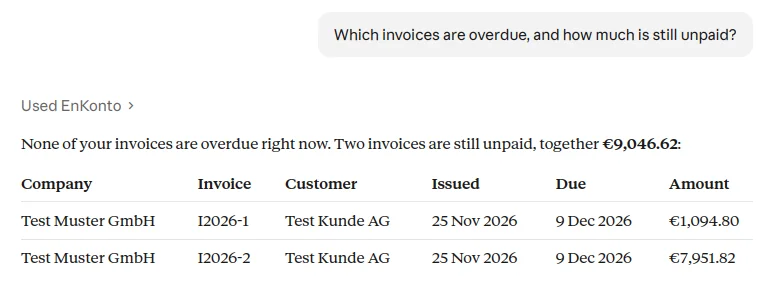 (öffnet das Bild in voller Größe)
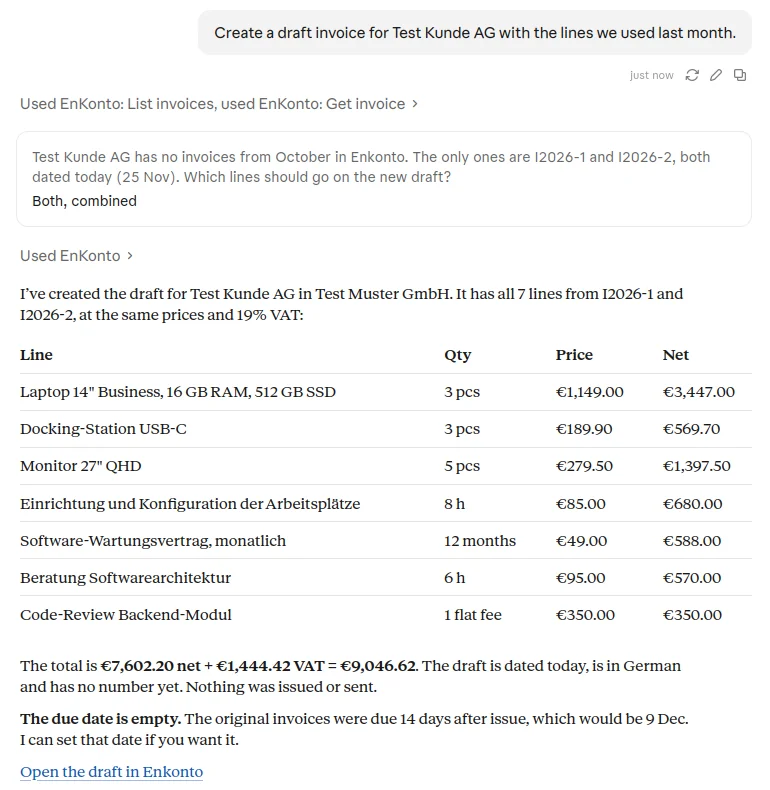 (öffnet das Bild in voller Größe)
Auch wenn Sie mit ChatGPT eine Rechnung schreiben, entsteht in EnKonto zuerst nur ein Rechnungsentwurf. Prüfen Sie, was die KI vorbereitet hat, und lesen Sie ihre Zusammenfassung, bevor Sie bestätigen, dass etwas ausgestellt oder versendet wird.
Was die KI-App heute in Ihrem Rechnungsprogramm tun kann
Lesen
- Ihre Unternehmen mit Steuer- und Kontaktdaten, Bankkonten, Einstellungen und Tarifnutzung
- Kunden, gesucht nach Name oder Steuernummer
- Rechnungen und Proformarechnungen, gefiltert nach Status, Kunde, Datum, überfällig oder bezahlt
- Parteien, Positionen, Summen, Zahlungsangaben, KSeF-Status und E-Mail-Zustellstatus eines Dokuments
- Summen der ausgestellten Dokumente eines Zeitraums je Währung: bezahlt, offen und überfällig
- Die USt.-Sätze eines Landes und die zuletzt verwendeten Positionen
- Was einem Dokument für das E-Rechnungsformat fehlt, das für es gilt
Ändern (nur wenn Sie Änderungen erlaubt haben)
- Ein Unternehmen anlegen oder seine Angaben bearbeiten
- Ein Bankkonto hinzufügen oder seinen Banknamen, BIC oder seine Währung ändern
- Kunden anlegen und bearbeiten
- Rechnungsentwürfe und Proformarechnungen anlegen (eine Proformarechnung erhält wie in EnKonto sofort ihre Nummer), sie und ihre Positionen bearbeiten, ihren Kunden ändern
- Ein Dokument in einen neuen Entwurf oder eine neue Proformarechnung kopieren oder aus einer Proformarechnung einen Rechnungsentwurf machen
- Ein ausgestelltes Dokument als bezahlt oder gesendet markieren – an Ihren Kunden wird dabei nichts gesendet
- UPN- oder EPC-Zahlungs-QR-Codes zu einem Entwurf oder einer Proformarechnung hinzufügen
- Felder im PDF eines Entwurfs oder einer Proformarechnung ein- oder ausblenden, etwa Steuernummern, das Fälligkeitsdatum oder Ihr Logo
- Das Farbschema eines Entwurfs oder einer Proformarechnung oder der neuen Dokumente eines Unternehmens ändern, sofern der Tarif des Unternehmens Farbschemata enthält
- Offene Entwürfe mit geänderten Unternehmens- oder Kundendaten aktualisieren
- Den KSeF-Status einer bereits an KSeF gesendeten Rechnung aktualisieren
Nach Ihrer Bestätigung (nur wenn Sie das Ausstellen erlaubt haben)
Die App bittet EnKonto zuerst, die Aktion vorzubereiten: EnKonto führt dieselben Prüfungen durch, als würden Sie es selbst in EnKonto tun, und antwortet mit einer Zusammenfassung dessen, was passieren wird, ohne etwas zu ändern. Die App zeigt Ihnen die Zusammenfassung, und EnKonto handelt erst, wenn die App sie innerhalb von 10 Minuten bestätigt. Hat sich das Dokument oder haben sich die Angaben, auf denen die Zusammenfassung beruht, inzwischen geändert, geschieht nichts, und die App muss die Aktion neu vorbereiten. Die App kann nur das tun, was Ihre Rolle im Unternehmen Ihnen erlaubt.
- Einen Rechnungsentwurf ausstellen. Die Zusammenfassung zeigt die Nummer und das Datum, die er erhält, den Kunden, die Summen je USt.-Satz, das Bankkonto, die E-Rechnungs-Hinweise und Ihre Tarifnutzung. Eine ausgestellte Rechnung ist gesperrt und wird nicht wieder zum Entwurf; an den Kunden oder an KSeF wird nichts gesendet.
- Eine ausgestellte Rechnung oder Proformarechnung per E-Mail versenden – mit einem Link zum Dokument oder mit dem PDF im Anhang, an höchstens fünf verschiedene Adressen je Dokument. Die Zusammenfassung zeigt die Empfänger und markiert jede Adresse, die nicht die Kontakt-E-Mail des Kunden ist. Jeder Empfänger erhält eine eigene E-Mail von Ihrem Unternehmen, Antworten gehen an Sie, und eine versendete E-Mail lässt sich nicht zurückholen.
- Eine ausgestellte Rechnung eines polnischen Unternehmens an KSeF senden, wenn KSeF in EnKonto verbunden ist. Die Zusammenfassung zeigt die KSeF-Umgebung (eine Testumgebung ist nicht rechtsverbindlich), ob die Rechnung online oder im Offline24-Modus übermittelt wird, und die KSeF-Hinweise. Das Senden lässt sich nicht rückgängig machen.
- Eine ausgestellte Rechnung oder Proformarechnung stornieren. Eine Rechnung behält ihre Nummer, die nie wieder vergeben wird; eine stornierte Proformarechnung behält sie, solange Sie sie nicht löschen. Das Dokument zählt weiter zum Monatskontingent des Tarifs, der Kunde wird nicht benachrichtigt, und früher versendete Links und E-Mails öffnen es weiterhin. Die Stornierung lässt sich nicht rückgängig machen. Eine bereits an KSeF übermittelte oder zur Übermittlung vorgemerkte Rechnung lässt sich nicht stornieren, außer KSeF hat sie abgelehnt.
- Einen Rechnungsentwurf oder eine noch nicht in eine Rechnung umgewandelte Proformarechnung löschen. Die Zusammenfassung zeigt das Dokument, seinen Kunden und Betrag und was das Löschen bedeutet. Das Löschen lässt sich nicht rückgängig machen: Ein Entwurf gibt seinen Platz im Entwurfslimit des Tarifs frei; eine Proformarechnung zählt weiter zum Monatskontingent, ihre Links funktionieren nicht mehr, und ihre Nummer geht nur dann an die nächste Proformarechnung, wenn sie die höchste war. Wird ein aus einer Proformarechnung erstellter Entwurf gelöscht, ist diese Proformarechnung wieder offen.
- Festlegen, welches gespeicherte Bankkonto des Unternehmens ein Rechnungsentwurf oder eine offene Proformarechnung zeigt. Die Zusammenfassung zeigt das bisherige Konto mit maskierter IBAN, das neue vollständig und ob sich die Währung, der Wechselkurs oder die Zahlungs-QR-Codes ändern. Eine offene Proformarechnung zeigt über ihre Links ab dann das neue Konto; ein früher versendetes PDF behält das alte.
- Ihre Bank- und E-Rechnungsangaben ändern: die IBAN eines Bankkontos, das Standard-Bankkonto oder die E-Rechnungsadresse Ihres Unternehmens. Die Zusammenfassung zeigt die alten IBANs maskiert und die neuen vollständig, die alte und die neue E-Rechnungsadresse und wie viele Rechnungsentwürfe die neue Adresse erhalten. Bestehende Dokumente behalten ihr Bankkonto; Rechnungsentwürfe erhalten die neue E-Rechnungsadresse sofort. Prüfen Sie vor der Bestätigung jeden neuen Wert anhand Ihrer Bankunterlagen oder Ihrer E-Rechnungs-Registrierung.
Was sie (noch) nicht kann
- Kunden, Unternehmen oder Bankkonten löschen. Ausgestellte Rechnungen lassen sich auch in EnKonto nicht löschen, nur stornieren.
- Ihnen PDF- oder XML-Dateien geben. Sie erhalten einen Link zum Dokument in EnKonto und laden die Dateien dort herunter.
- KSeF verbinden, Ihr Logo hochladen oder ändern oder das Land Ihres Unternehmens ändern. Das erledigen Sie in EnKonto.
So verbinden Sie die App
- Fügen Sie in Ihrer KI-App einen benutzerdefinierten Connector bzw. eine App oder einen MCP-Server hinzu – die Bezeichnung unterscheidet sich je nach App. Ob das möglich ist, hängt von der App und Ihrem Tarif dort ab; in einem Unternehmens-Workspace muss das eventuell ein Administrator dieses Workspace tun.
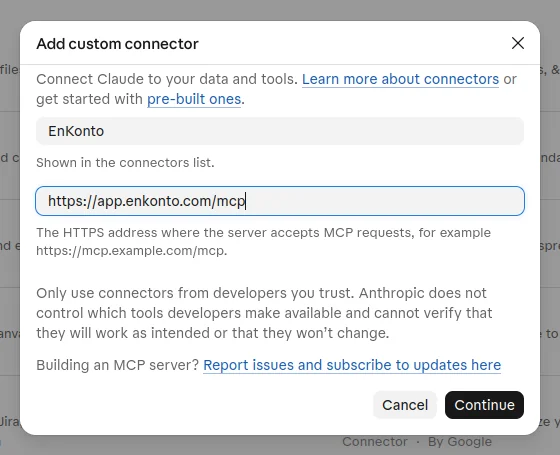 (öffnet das Bild in voller Größe)
EnKonto als benutzerdefinierten Connector in Claude hinzufügen. - Geben Sie die Serveradresse https://app.enkonto.com/mcp ein. Fragt die App nach der Anmeldeart, wählen Sie OAuth. Client-ID, Client-Secret oder API-Schlüssel brauchen Sie nicht: Die App registriert sich selbst bei EnKonto. Lässt Ihre App nur die Eingabe von Client-ID und Secret zu, kontaktieren Sie uns über den Support in der EnKonto-App.
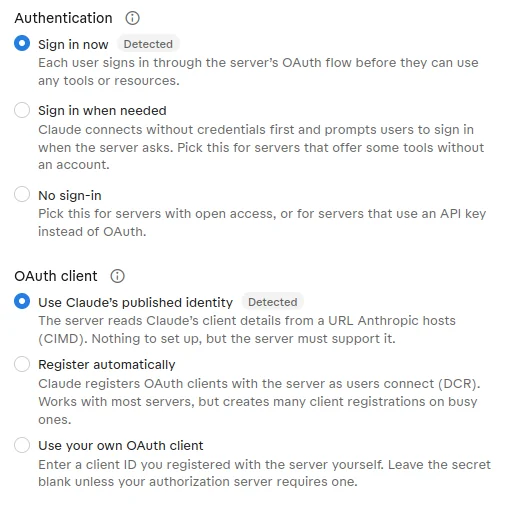 (öffnet das Bild in voller Größe)
Claude erkennt die OAuth-Anmeldung selbst – eine Client-ID brauchen Sie nicht. - Die App öffnet die Anmeldeseite von EnKonto. Melden Sie sich mit Ihrem Passwort (und Ihrem Zwei-Faktor-Code, falls Sie einen nutzen) oder mit Google an. Noch kein Konto? Sie können es auf derselben Seite anlegen.
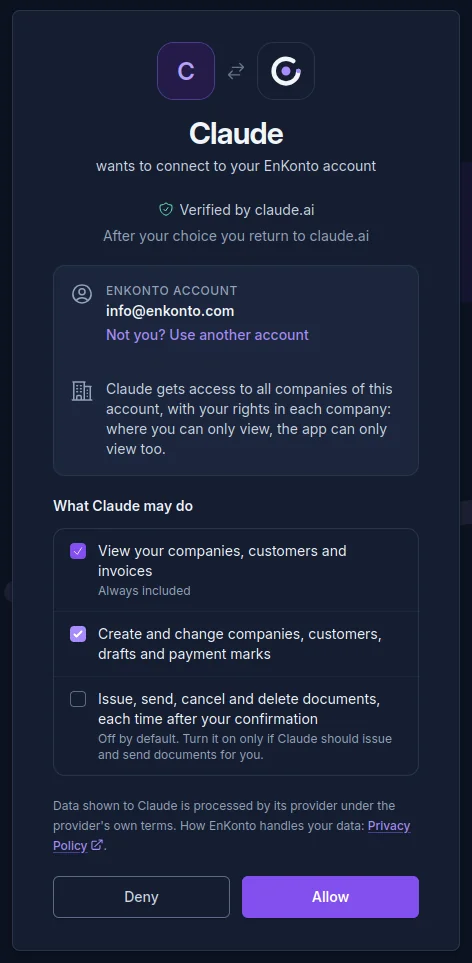
- Prüfen Sie den Namen der App und die Adresse, zu der sie zurückkehrt, und wählen Sie dann aus den Berechtigungen, die die App anfordert: Lesen ist immer enthalten, Änderungen sind standardmäßig aktiviert und lassen sich abschalten, Ausstellen bleibt aus, solange Sie es nicht ankreuzen. Kreuzen Sie es an, wenn die App nach Ihrer Bestätigung Dokumente ausstellen, per E-Mail versenden, an KSeF senden, stornieren oder löschen, das Bankkonto eines Entwurfs oder einer Proformarechnung wählen oder Ihre Bank- und E-Rechnungsangaben ändern soll.
 (öffnet das Bild in voller Größe)
Auf der eigenen Seite von EnKonto legen Sie fest, was Claude darf. - Kehren Sie zur KI-App zurück und stellen Sie Ihre Frage. Haben Sie mehrere Unternehmen, sagen Sie ihr, welches gemeint ist.
Sicherheit und Datenschutz
- Sie melden sich auf der eigenen Seite von EnKonto an; die KI-App sieht Ihr Passwort nie.
- Die App handelt in Ihrem Namen und sieht jedes Unternehmen in Ihrem Konto mit den Rechten, die Sie dort jeweils haben. Ist Ihre Rolle in einem Unternehmen eingeschränkt, gilt das auch für die App.
- Das Ausstellen ist aus, solange Sie es nicht ankreuzen, und auch dann braucht jede Aktion Ihre Bestätigung.
- Jede Änderung, die die App in einem Unternehmen vornimmt oder versucht, wird 30 Tage lang protokolliert – auch jede Aktion, die sie vorbereitet oder nach Ihrer Bestätigung ausführt. Die letzten 20 Aktionen jeder App sehen Sie in Ihrem Profil unter Sicherheit → Verbundene KI-Apps; Inhaber eines Unternehmens und Mitglieder, die das Team verwalten, sehen alle KI-Aktionen darin auf dessen Team-Seite. Lesezugriffe werden nicht protokolliert, und das Protokoll enthält keine Dokumentinhalte, E-Mail-Adressen oder Kontonummern.
- Dort können Sie eine App jederzeit trennen; sie verliert den Zugriff sofort. Danach verschwindet ihr Verlauf aus Ihrem Profil, bleibt aber auf der Team-Seite des Unternehmens, bis er abläuft. Wenn Sie Ihr Passwort ändern oder sich überall abmelden, endet der Zugriff aller verbundenen Apps. Eine Verbindung, die 30 Tage nicht genutzt wird, endet von selbst.
- Was die App liest, wird an ihren Anbieter (zum Beispiel Anthropic, OpenAI oder Microsoft) gesendet und nach dessen Bedingungen und Ihren Einstellungen dort verarbeitet. Verbinden Sie nur Apps, denen Sie vertrauen.
- EnKonto gibt einer KI-App die Steuernummer eines Kunden, der eine Privatperson ist, nicht weiter. Kunden- und Rechnungslisten enthalten keine E-Mail-Adressen und Telefonnummern; ein einzelner Kunde oder ein einzelnes Dokument enthält seine Kontaktdaten.
Fragen
Wie lautet die Adresse des MCP-Servers von EnKonto?
https://app.enkonto.com/mcp. Der Server ist Teil der App unter app.enkonto.com; derselbe Pfad auf enkonto.com funktioniert nicht.
Kann die KI Rechnungen ausstellen, per E-Mail versenden oder an KSeF senden?
Ja, wenn Sie beim Verbinden der App das Ausstellen angekreuzt haben: Sie kann einen Entwurf ausstellen, eine ausgestellte Rechnung oder Proformarechnung per E-Mail versenden, eine ausgestellte Rechnung eines polnischen Unternehmens an KSeF senden, ein ausgestelltes Dokument stornieren, einen Entwurf oder eine Proformarechnung löschen und Ihre Bank- und E-Rechnungsangaben ändern – jedes Mal erst nach Ihrer Bestätigung. Ohne diese Berechtigung bereitet sie Entwürfe und Proformarechnungen vor, prüft sie und erfasst Zahlungen; ausstellen und versenden Sie dann in EnKonto. Um das Ausstellen später zu erlauben, verbinden Sie die App erneut und kreuzen es an.
Wie funktioniert die Bestätigung?
Vor jeder der oben genannten Aktionen zeigt die App Ihnen eine von EnKonto vorbereitete Zusammenfassung, und EnKonto handelt erst nach Ihrer Bestätigung. Einzelheiten finden Sie oben im Abschnitt zu diesen Aktionen.
Welche KI-Apps funktionieren mit EnKonto?
Apps, die einen externen MCP-Server mit OAuth-Anmeldung hinzufügen können, etwa Claude, ChatGPT, Microsoft Copilot Studio und Entwicklerwerkzeuge wie Claude Code oder Cursor. Was Sie hinzufügen können, hängt von der App und Ihrem Tarif dort ab. Werkzeuge, die sich direkt aus einer Webseite in Ihrem Browser verbinden, werden nicht unterstützt.
In welcher Sprache antwortet sie?
EnKonto antwortet der KI-App auf Englisch; die App antwortet Ihnen meist in der Sprache, in der Sie schreiben. Ihre Dokumente behalten die in EnKonto eingestellte Sprache.
Wie sehe ich, was die KI geändert hat, und wie stoppe ich sie?
In Ihrem Profil unter Sicherheit → Verbundene KI-Apps: die letzten Aktionen jeder verbundenen App und „Trennen“. Inhaber eines Unternehmens und Mitglieder, die das Team verwalten, sehen alle KI-Aktionen darin auf dessen Team-Seite, auch nachdem eine App getrennt wurde.
Wer verarbeitet die Daten, die die KI-App liest?
Der Anbieter der KI-App, nach seinen Bedingungen und Ihren Einstellungen bei ihm. EnKonto gibt Daten nur an die Apps weiter, die Sie verbunden und zugelassen haben.