EnKonto w Claude, ChatGPT i Copilot Studio
EnKonto ma serwer MCP pod adresem https://app.enkonto.com/mcp. Dodaj go w aplikacji AI, która obsługuje zdalne serwery MCP z logowaniem OAuth – np. Claude, ChatGPT lub Microsoft Copilot Studio – zaloguj się do EnKonto i wybierz, co aplikacja może robić. Potem może odczytywać Twoje firmy, klientów i faktury oraz przygotowywać szkice. Jeśli na to pozwolisz, może też wystawiać dokumenty, wysyłać je e-mailem lub do KSeF, anulować je i usuwać oraz zmieniać Twoje dane do płatności i adres e-faktur – za każdym razem dopiero po Twoim potwierdzeniu.
Adres serwera
https://app.enkonto.com/mcp
Serwer MCP działa w aplikacji pod adresem app.enkonto.com, a nie na stronie enkonto.com. Nie potrzebujesz klucza API: aplikacja AI loguje się przez EnKonto.
O co możesz zapytać
- Które faktury są zaległe i ile pozostaje do zapłaty?
- Ile zafakturowaliśmy w październiku – netto, VAT i brutto, w podziale na waluty?
- Utwórz szkic faktury dla Acme GmbH z pozycjami z zeszłego miesiąca.
- Czy w tym szkicu czegoś brakuje do jego formatu e-faktury?
- Wystaw ten szkic i wyślij go klientowi e-mailem.
- Oznacz fakturę 2026-14 jako zapłaconą 3 listopada.
- Czy KSeF przyjął fakturę, którą wysłaliśmy wczoraj?
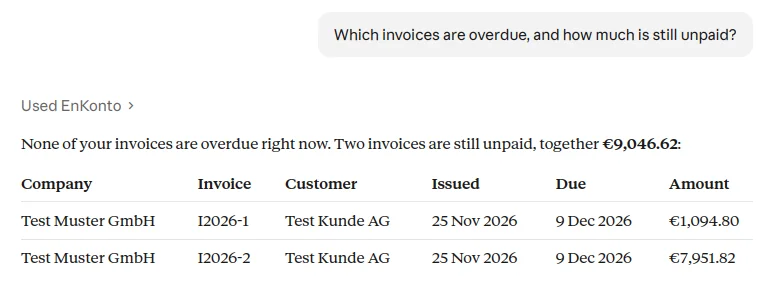 (otwiera obraz w pełnym rozmiarze)
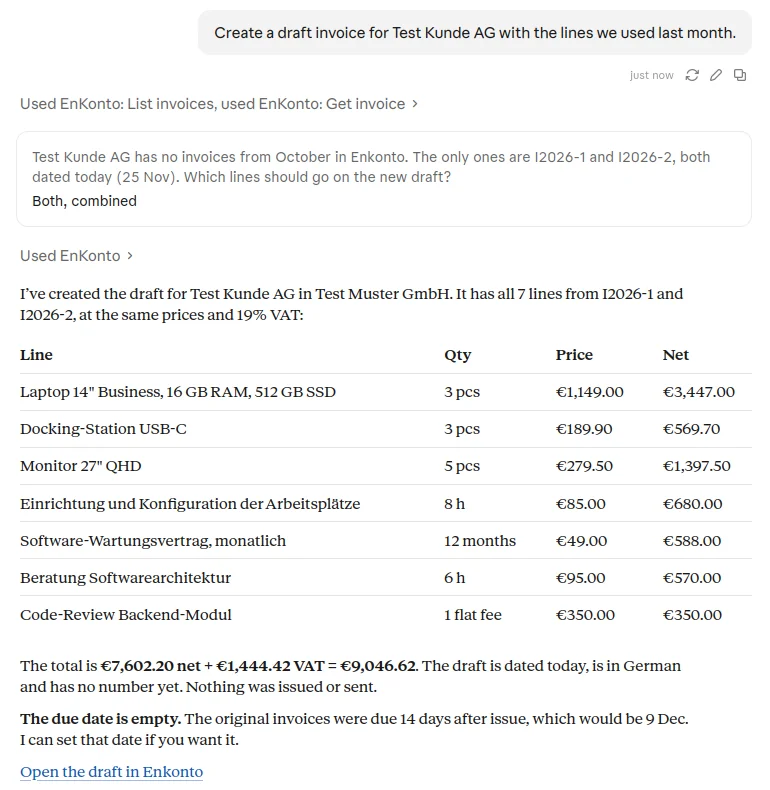 (otwiera obraz w pełnym rozmiarze)
Faktury z ChatGPT lub innej aplikacji AI powstają w EnKonto najpierw jako szkice: sprawdź, co przygotowała AI, i przeczytaj jej podsumowanie, zanim potwierdzisz wystawienie lub wysyłkę.
Co aplikacja AI może zrobić już dziś
Odczyt
- Twoje firmy z danymi podatkowymi i kontaktowymi, rachunkami bankowymi, ustawieniami i wykorzystaniem planu
- Klientów, wyszukiwanych po nazwie lub numerze podatkowym
- Faktury i proformy, filtrowane według statusu, klienta, daty, zaległości lub zapłaty
- Strony, pozycje, sumy, dane płatności, status KSeF i status doręczenia e-maila danego dokumentu
- Sumy wystawionych dokumentów za okres, w podziale na waluty: zapłacone, niezapłacone i zaległe
- Stawki VAT danego kraju i ostatnio używane pozycje
- Braki w dokumencie względem formatu e-faktury, który go dotyczy
Zmiany (tylko jeśli zezwolisz na zmiany)
- Utworzyć firmę lub edytować jej dane
- Dodać rachunek bankowy lub zmienić jego nazwę banku, BIC albo walutę
- Tworzyć i edytować klientów
- Tworzyć szkice faktur i proformy (proforma od razu dostaje numer, tak jak w EnKonto), edytować je i ich pozycje, zmieniać ich klienta
- Skopiować dokument do nowego szkicu lub nowej proformy albo zamienić proformę w szkic faktury
- Oznaczyć wystawiony dokument jako zapłacony lub wysłany – nic nie jest przy tym wysyłane do Twojego klienta
- Dodać kody QR płatności UPN lub EPC do szkicu lub proformy
- Pokazać lub ukryć pola na PDF szkicu lub proformy, np. numery podatkowe, termin płatności albo Twoje logo
- Zmienić motyw kolorystyczny szkicu lub proformy albo nowych dokumentów firmy, jeśli plan firmy obejmuje motywy
- Zaktualizować otwarte szkice o zmienione dane firmy lub klienta
- Odświeżyć status KSeF faktury już wysłanej do KSeF
Po Twoim potwierdzeniu (tylko jeśli zezwolisz na wystawianie)
Aplikacja najpierw prosi EnKonto o przygotowanie działania: EnKonto wykonuje te same kontrole co wtedy, gdy robisz to sam w EnKonto, i odpowiada podsumowaniem tego, co się stanie, niczego nie zmieniając. Aplikacja pokazuje Ci podsumowanie, a EnKonto działa dopiero wtedy, gdy aplikacja potwierdzi je w ciągu 10 minut. Jeśli dokument lub dane, na których opiera się podsumowanie, zmieniły się w międzyczasie, nic nie zostanie zrobione i aplikacja musi przygotować działanie od nowa. Aplikacja może zrobić tylko to, na co pozwala Ci Twoja rola w firmie.
- Wystawić szkic faktury. Podsumowanie pokazuje numer i datę, które otrzyma, klienta, sumy według stawek VAT, rachunek bankowy, ostrzeżenia dotyczące e-faktury i wykorzystanie planu. Wystawiona faktura jest zablokowana i nie wraca do szkicu; nic nie jest wysyłane do klienta ani do KSeF.
- Wysłać e-mailem wystawioną fakturę lub proformę – z linkiem do dokumentu albo z PDF w załączniku, na maksymalnie pięć różnych adresów na dokument. Podsumowanie pokazuje odbiorców i oznacza każdy adres, który nie jest kontaktowym e-mailem klienta. Każdy odbiorca dostaje osobny e-mail od Twojej firmy, odpowiedzi trafiają do Ciebie, a wysłanego e-maila nie da się cofnąć.
- Wysłać do KSeF wystawioną fakturę polskiej firmy, jeśli KSeF jest podłączony w EnKonto. Podsumowanie pokazuje środowisko KSeF (środowisko testowe nie ma mocy prawnej), czy faktura trafi do KSeF online, czy w trybie offline24, oraz ostrzeżenia KSeF. Wysyłki nie da się cofnąć.
- Anulować wystawioną fakturę lub proformę. Faktura zachowuje swój numer, który nigdy nie zostanie użyty ponownie; anulowana proforma zachowuje go, dopóki jej nie usuniesz. Dokument nadal wlicza się do miesięcznego limitu planu, klient nie jest powiadamiany, a wcześniej wysłane linki i e-maile nadal go otwierają. Anulowania nie da się cofnąć. Faktury wysłanej do KSeF lub oczekującej na wysyłkę nie można anulować, chyba że KSeF ją odrzucił.
- Usunąć szkic faktury lub proformę, która nie została jeszcze zamieniona w fakturę. Podsumowanie pokazuje dokument, klienta i kwotę oraz skutki usunięcia. Usunięcia nie da się cofnąć: szkic zwalnia swoje miejsce w limicie szkiców planu; proforma nadal wlicza się do miesięcznego limitu, jej linki przestają działać, a jej numer przechodzi na następną proformę tylko wtedy, gdy był najwyższy. Usunięcie szkicu utworzonego z proformy ponownie otwiera tę proformę.
- Wybrać, który zapisany rachunek bankowy firmy pokazuje szkic faktury lub otwarta proforma. Podsumowanie pokazuje dotychczasowy rachunek z zamaskowanym numerem IBAN, nowy w całości oraz to, czy zmienia się waluta, kurs wymiany lub kody QR płatności. Otwarta proforma od tej chwili pokazuje nowy rachunek pod swoimi linkami; wcześniej wysłany PDF zachowuje stary.
- Zmienić Twoje dane do płatności i adres e-faktur: IBAN rachunku bankowego, domyślny rachunek bankowy lub adres e-faktur Twojej firmy. Podsumowanie pokazuje stare numery IBAN zamaskowane, a nowe w całości, stary i nowy adres e-faktur oraz liczbę szkiców faktur, które dostaną nowy adres. Istniejące dokumenty zachowują swój rachunek bankowy; szkice faktur od razu dostają nowy adres e-faktur. Przed potwierdzeniem porównaj każdą nową wartość z dokumentami z banku lub z rejestracją do e-faktur.
Czego (jeszcze) nie potrafi
- Usuwać klientów, firm ani rachunków bankowych. Wystawionych faktur nie da się usunąć także w EnKonto, można je tylko anulować.
- Przekazać Ci plików PDF ani XML. Podaje link do dokumentu w EnKonto, gdzie je pobierzesz.
- Podłączyć KSeF, wgrać lub zmienić logo ani zmienić kraju Twojej firmy. Zrób to w EnKonto.
Jak połączyć
- W aplikacji AI dodaj własny konektor lub aplikację albo serwer MCP – nazwa różni się w zależności od aplikacji. To, czy możesz to zrobić, zależy od aplikacji i Twojego planu w niej; w firmowym obszarze roboczym może to musieć zrobić administrator tego obszaru.
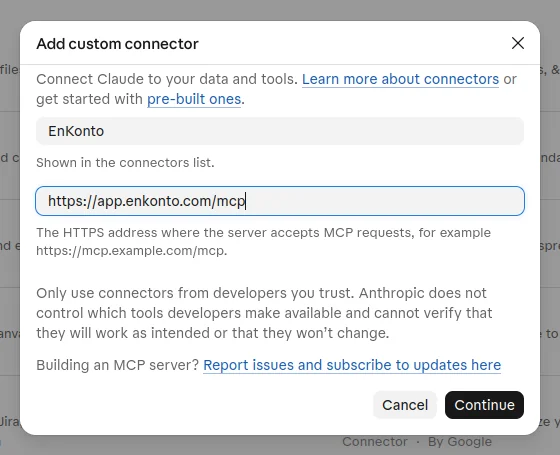 (otwiera obraz w pełnym rozmiarze)
Dodawanie EnKonto jako własnego konektora w Claude. - Wpisz adres serwera https://app.enkonto.com/mcp. Jeśli aplikacja zapyta o sposób logowania, wybierz OAuth. Nie potrzebujesz identyfikatora klienta (client ID), sekretu klienta ani klucza API: aplikacja sama rejestruje się w EnKonto. Jeśli Twoja aplikacja pozwala tylko wpisać client ID i sekret, skontaktuj się z nami przez Pomoc techniczną w aplikacji EnKonto.
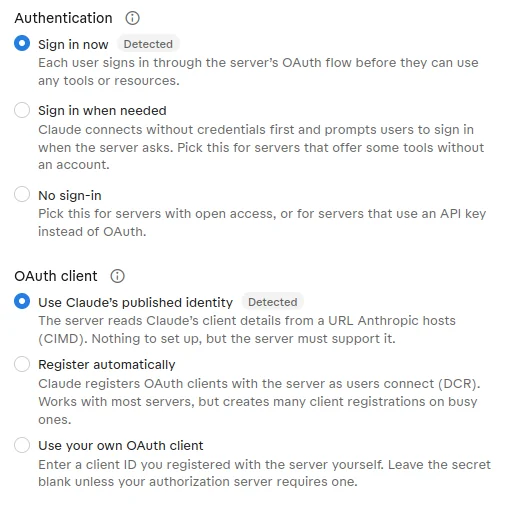 (otwiera obraz w pełnym rozmiarze)
Claude sam wykrywa logowanie OAuth – identyfikator klienta nie jest potrzebny. - Aplikacja otworzy stronę logowania EnKonto. Zaloguj się hasłem (i kodem uwierzytelniania dwuskładnikowego, jeśli go używasz) lub przez Google. Nie masz jeszcze konta? Możesz je założyć na tej samej stronie.
- Sprawdź nazwę aplikacji i adres, na który wraca, a potem wybierz spośród uprawnień, o które prosi: odczyt jest zawsze włączony, zmiany są domyślnie włączone i można je wyłączyć, wystawianie jest wyłączone, dopóki go nie zaznaczysz. Zaznacz je, jeśli aplikacja ma po Twoim potwierdzeniu wystawiać dokumenty, wysyłać je e-mailem lub do KSeF, anulować je lub usuwać, wybierać rachunek bankowy szkicu lub proformy albo zmieniać Twoje dane do płatności i adres e-faktur.
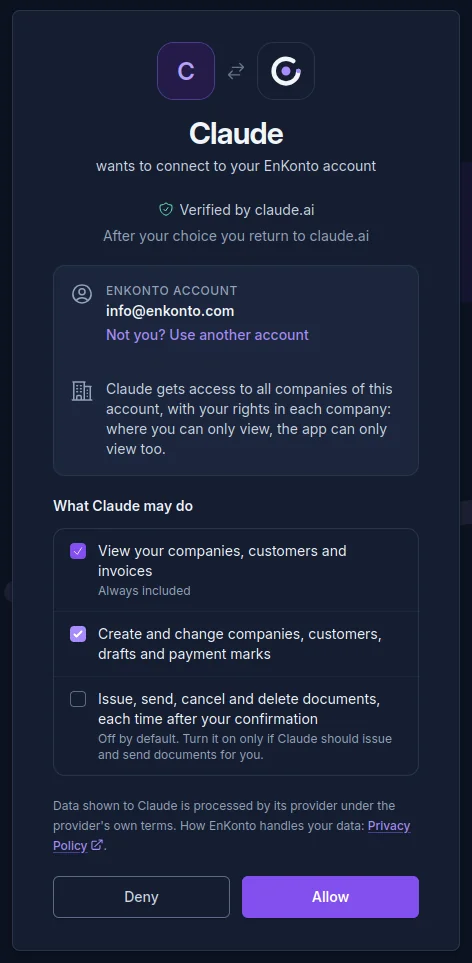 (otwiera obraz w pełnym rozmiarze)
Na stronie EnKonto wybierasz, co Claude może robić. - Wróć do aplikacji AI i zadaj pytanie. Jeśli masz kilka firm, powiedz, o którą chodzi.
Bezpieczeństwo i prywatność
- Logujesz się na stronie EnKonto; aplikacja AI nigdy nie widzi Twojego hasła.
- Aplikacja działa jako Ty: widzi każdą firmę na Twoim koncie z uprawnieniami, jakie masz w każdej z nich. Jeśli Twoja rola w firmie jest ograniczona, aplikacja też jest ograniczona.
- Wystawianie jest wyłączone, dopóki go nie zaznaczysz, a nawet wtedy każde działanie wymaga Twojego potwierdzenia.
- Każda zmiana, którą aplikacja wprowadza lub próbuje wprowadzić w firmie, jest zapisywana na 30 dni – także każde działanie, które przygotowuje lub wykonuje po Twoim potwierdzeniu. Ostatnie 20 działań każdej aplikacji widzisz w swoim profilu w zakładce Bezpieczeństwo → Połączone aplikacje AI; właściciele firmy i członkowie zarządzający zespołem widzą wszystkie działania AI w firmie na jej stronie zespołu. Odczyt nie jest zapisywany, a dziennik nie zawiera treści dokumentów, adresów e-mail ani numerów rachunków.
- Tam możesz w każdej chwili odłączyć aplikację; od razu traci dostęp. Potem jej historia znika z Twojego profilu, ale zostaje na stronie zespołu firmy, dopóki nie wygaśnie. Zmiana hasła lub wylogowanie ze wszystkich urządzeń kończy dostęp wszystkich połączonych aplikacji. Połączenie nieużywane przez 30 dni wygasa samo.
- To, co aplikacja odczyta, trafia do jej dostawcy (np. Anthropic, OpenAI lub Microsoft) i jest przetwarzane zgodnie z jego warunkami i Twoimi ustawieniami u niego. Łącz tylko aplikacje, którym ufasz.
- EnKonto nie przekazuje aplikacji AI numeru podatkowego klienta, który jest osobą prywatną. Listy klientów i faktur nie zawierają adresów e-mail ani numerów telefonów; pojedynczy klient lub dokument zawiera swoje dane kontaktowe.
Pytania
Jaki jest adres serwera MCP EnKonto?
https://app.enkonto.com/mcp. Serwer jest częścią aplikacji pod adresem app.enkonto.com; ta sama ścieżka na enkonto.com nie działa.
Czy AI może wystawić fakturę, wysłać ją e-mailem lub do KSeF?
Tak, jeśli przy łączeniu aplikacji zaznaczysz wystawianie: może wystawić szkic, wysłać e-mailem wystawioną fakturę lub proformę, wysłać do KSeF wystawioną fakturę polskiej firmy, anulować wystawiony dokument, usunąć szkic lub proformę i zmienić Twoje dane do płatności i adres e-faktur – za każdym razem dopiero po Twoim potwierdzeniu. Bez tego uprawnienia przygotowuje szkice i proformy, sprawdza je i zapisuje płatności, a wystawiasz je i wysyłasz w EnKonto. Aby później włączyć wystawianie, połącz aplikację ponownie i zaznacz je.
Jak działa potwierdzenie?
Przed każdym z wymienionych wyżej działań aplikacja pokazuje Ci podsumowanie przygotowane przez EnKonto, a EnKonto działa dopiero po Twoim potwierdzeniu. Szczegóły opisuje powyższa sekcja o tych działaniach.
Które aplikacje AI współpracują z EnKonto?
Aplikacje, które pozwalają dodać zdalny serwer MCP z logowaniem OAuth, np. Claude, ChatGPT, Microsoft Copilot Studio oraz narzędzia programistyczne, takie jak Claude Code czy Cursor. To, co możesz dodać, zależy od aplikacji i Twojego planu w niej. Narzędzia łączące się bezpośrednio ze strony internetowej w przeglądarce nie są obsługiwane.
W jakim języku odpowiada?
EnKonto odpowiada aplikacji AI po angielsku; aplikacja zwykle odpowiada Ci w języku, w którym piszesz. Twoje dokumenty zachowują język ustawiony w EnKonto.
Jak sprawdzić, co zmieniła AI, albo ją zatrzymać?
W profilu w zakładce Bezpieczeństwo → Połączone aplikacje AI: ostatnie działania każdej połączonej aplikacji i przycisk „Odłącz”. Właściciele firmy i członkowie zarządzający zespołem widzą wszystkie działania AI w firmie na jej stronie zespołu, także po odłączeniu aplikacji.
Kto przetwarza dane odczytane przez aplikację AI?
Dostawca aplikacji AI, zgodnie ze swoimi warunkami i Twoimi ustawieniami u niego. EnKonto przekazuje dane tylko aplikacjom, które zostały przez Ciebie połączone i zatwierdzone.